

выберите
способ входа
личный кабинет
на сайте
личный кабинет
в мобильном приложении

Вне зависимости от того, насколько бережно вы обращаетесь с программным и аппаратным обеспечением компьютера, рано или поздно что-нибудь начнёт работать некорректно.
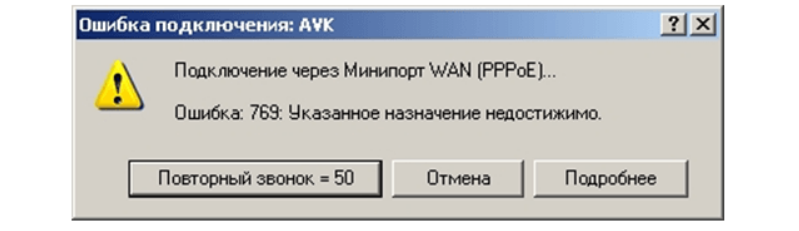
Например, может появиться ошибка 769 при подключении к интернету. Эта неполадка встречается достаточно редко, однако всё же встречается. Рассказываем, как её устранить.
Сообщение об ошибке 769 при подключении к интернету есть только на Windows XP. В информационном окне приводится расшифровка кода — «Указанное назначение недостижимо». В более поздних версиях ОС имеет место один из двух сценариев: система либо перенаправляет пользователя в сетевые настройки, либо выдаёт надпись «Устройство не найдено».
Данная ошибка может означать:
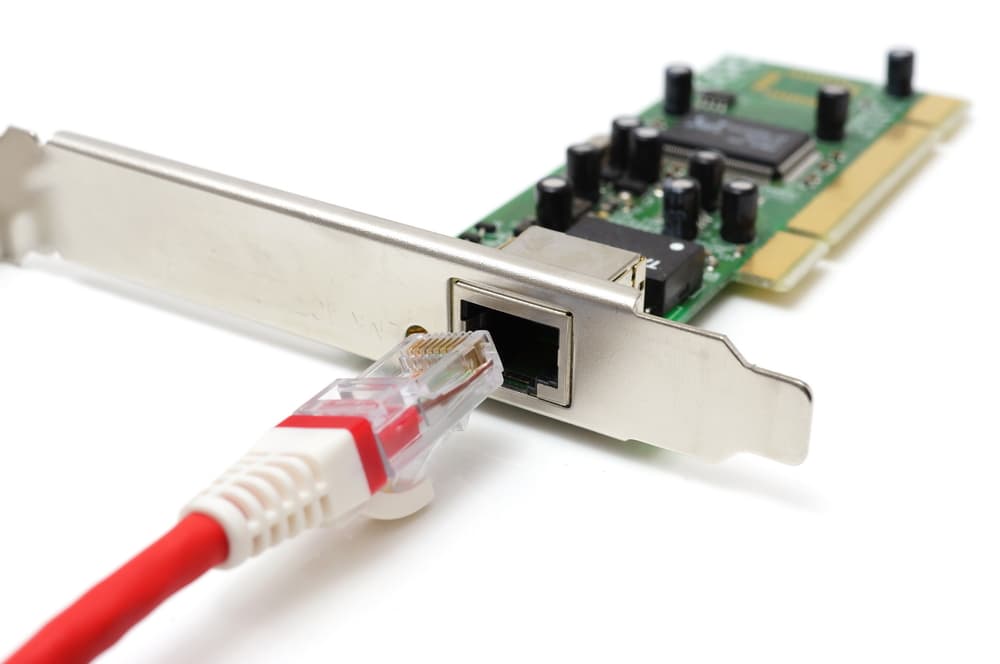
Возможно, компьютеру не удаётся подключиться к интернету из-за проблем с Ethernet-кабелем. Убедитесь, что провод плотно вставлен в разъём сетевой карты или материнской платы ПК, а также в порт роутера (при его использовании).
Если шнур надёжно подсоединён к интерфейсам — возможно, он неисправен. Попробуйте заменить и подключиться к интернету снова.
Нередко виновницей сбоя становится сетевая карта. При этом проблема может крыться как в программной, так и в аппаратной части.
Такое встречается нечасто, но стоит снять подозрения. Откройте крышку компьютера и проверьте, плотно ли вставлен сетевой адаптер в материнскую плату.
Найти сетевую карту очень просто — именно к ней подключается Ethernet-кабель.
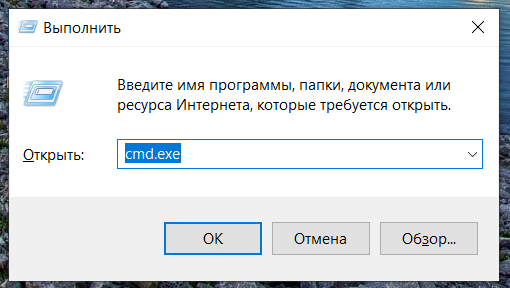
Сперва потребуется выяснить, как называется физический сетевой адаптер. Для этого:
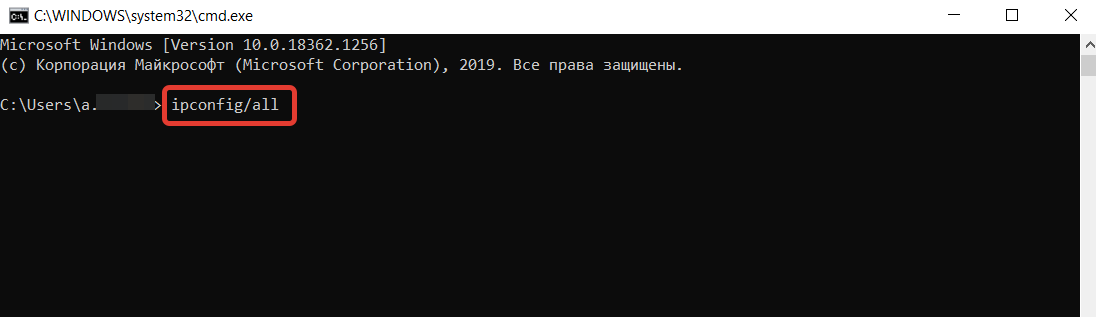
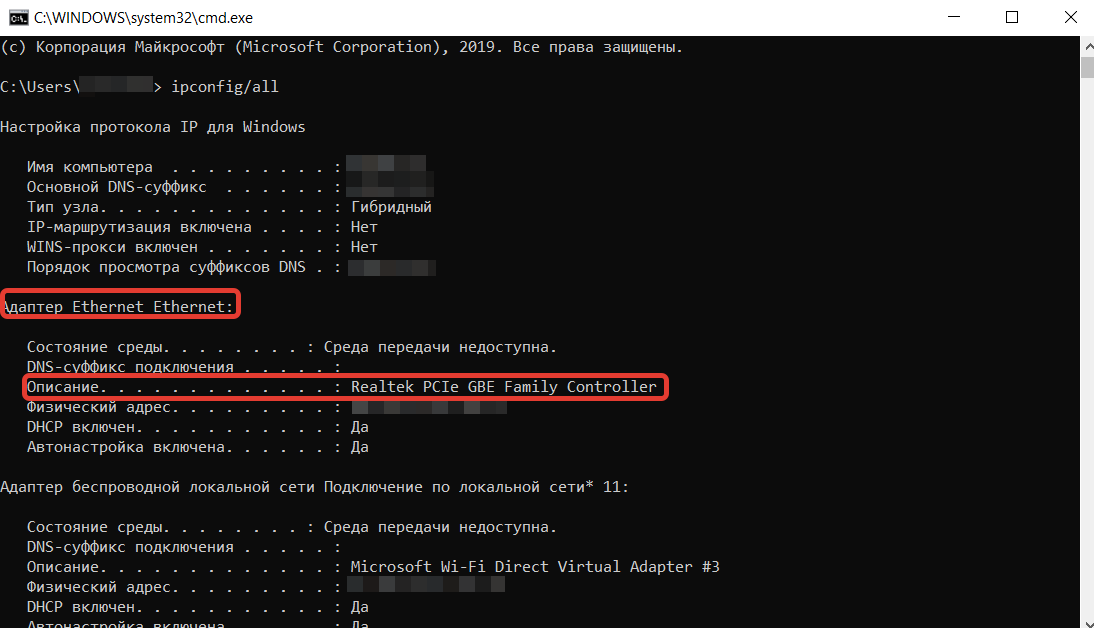
Далее:
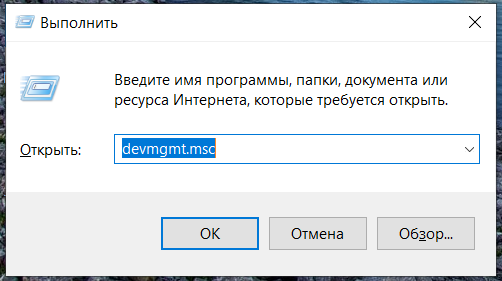
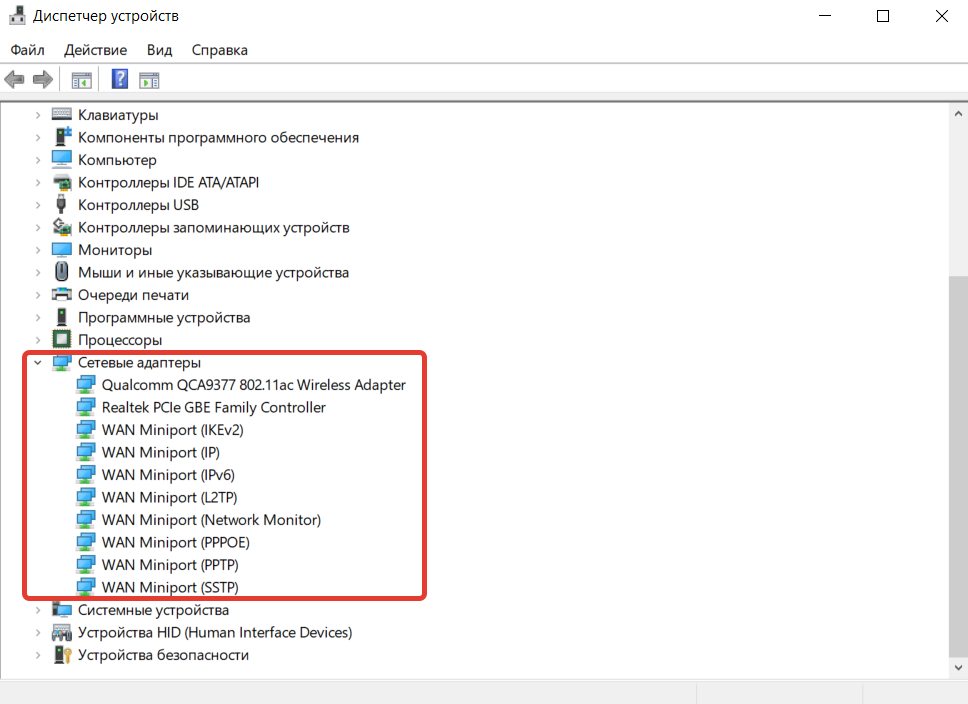
Затем попробуйте установить соединение с интернетом. Если проблема сохранилась, то настройте подключение заново.
Примечание: если нет адаптера в списке девайсов — кликните по кнопке «Вид» в верхней панели окна и включите отображение скрытых устройств.
Windows содержит встроенные драйвера для множества различных устройств. Это необходимо, чтобы пользователь сразу после установки операционной системы мог пользоваться большинством функций компьютера. Кроме того, ОС регулярно получает новые версии драйверов из интернета. Поэтому не исключено, что за какое-то время до возникновения неполадки свежий патч был автоматически загружен на ПК.
Но желательно заглянуть на сайт производителя сетевого адаптера и поискать актуальную версию драйвера вручную. Если таковая имеется, то нужно скачать её на исправное устройство, после чего перекинуть на ПК с помощью какого-либо носителя.
Для обновления драйвера
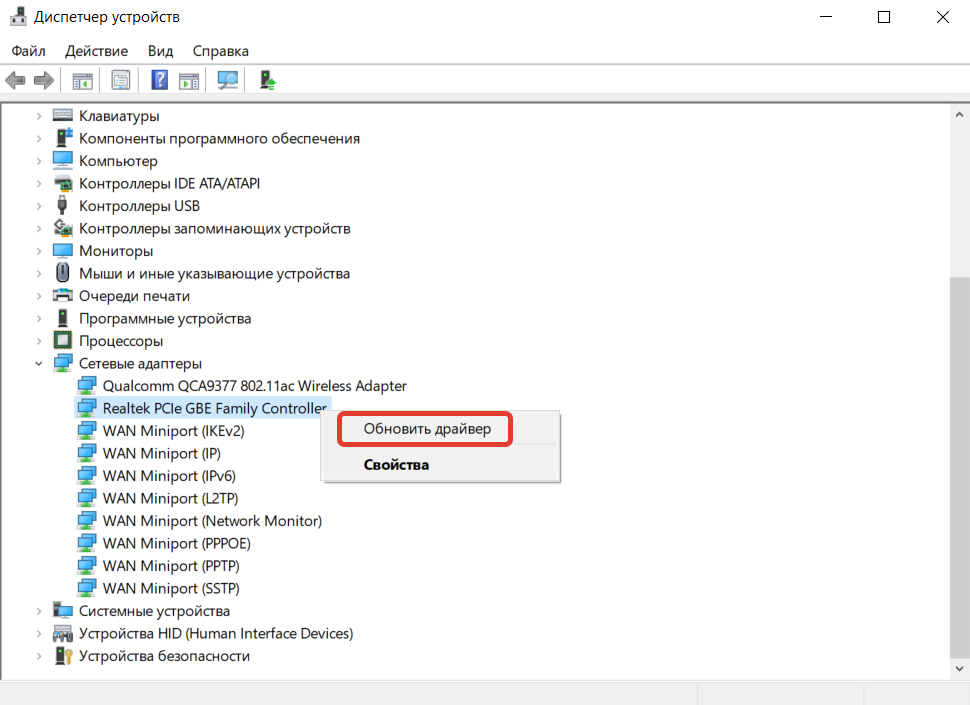
Если ошибка 769 не была устранена, то переустанавливаем драйвер.
Существуют сетевые модули с разными интерфейсами подключения. Наиболее популярные:
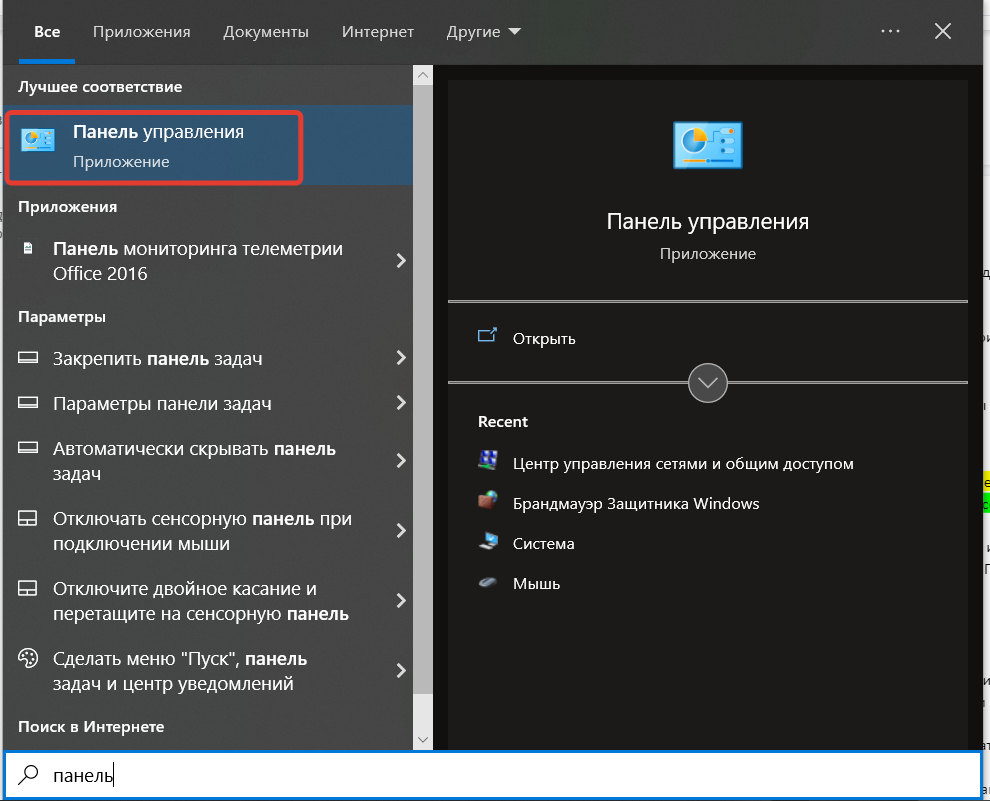
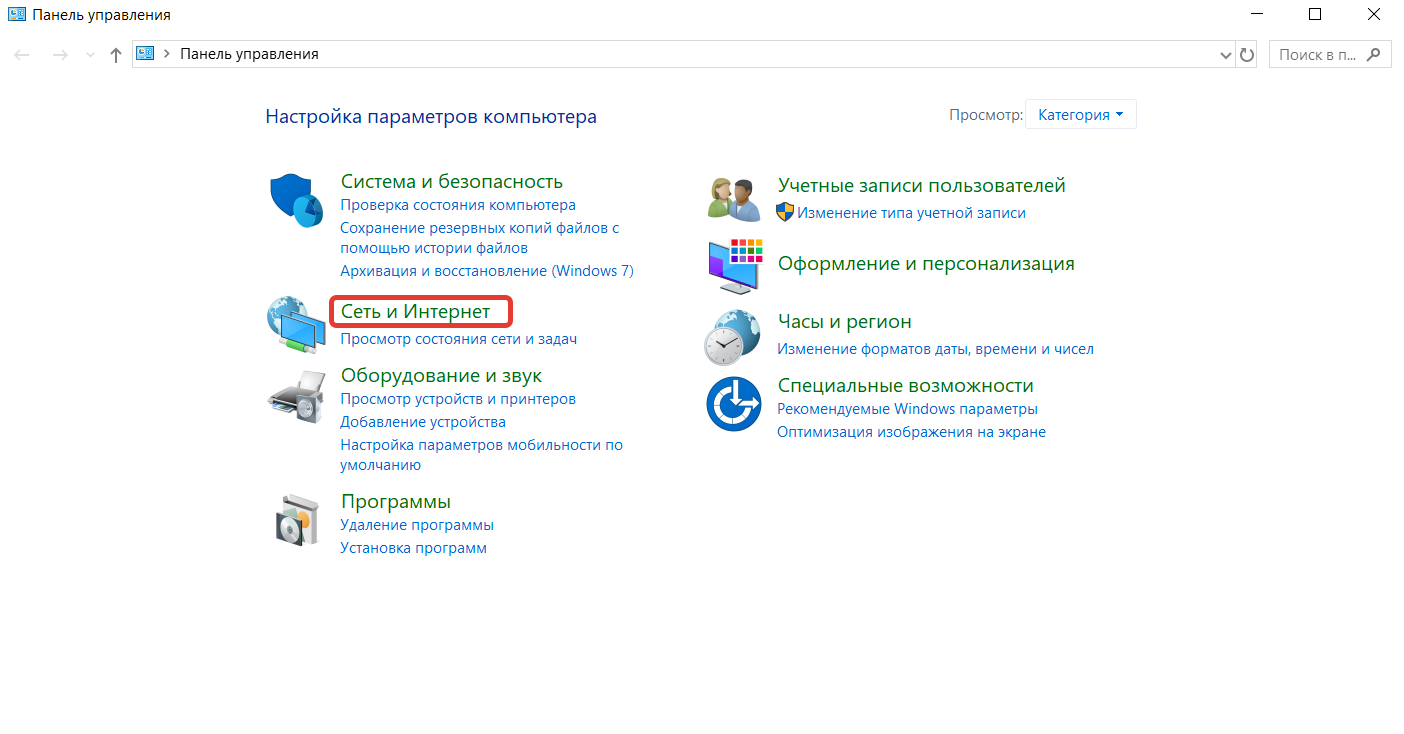
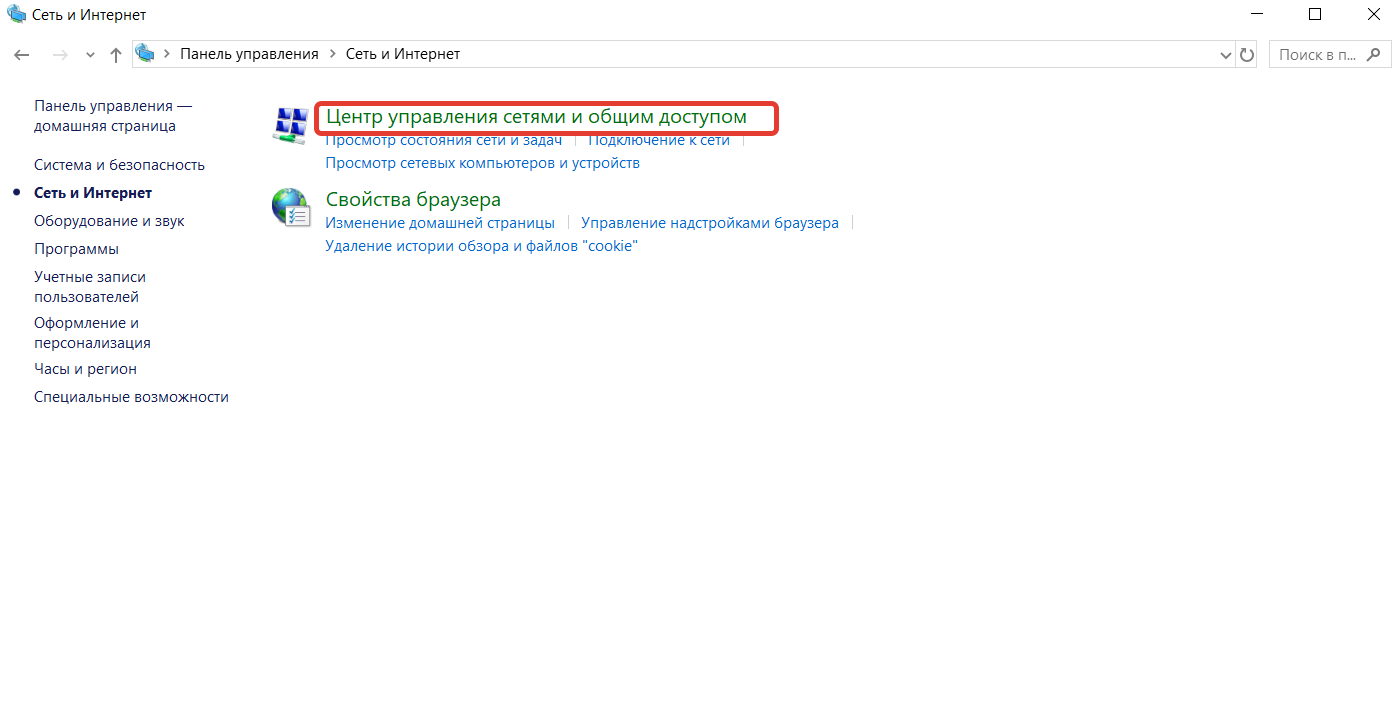
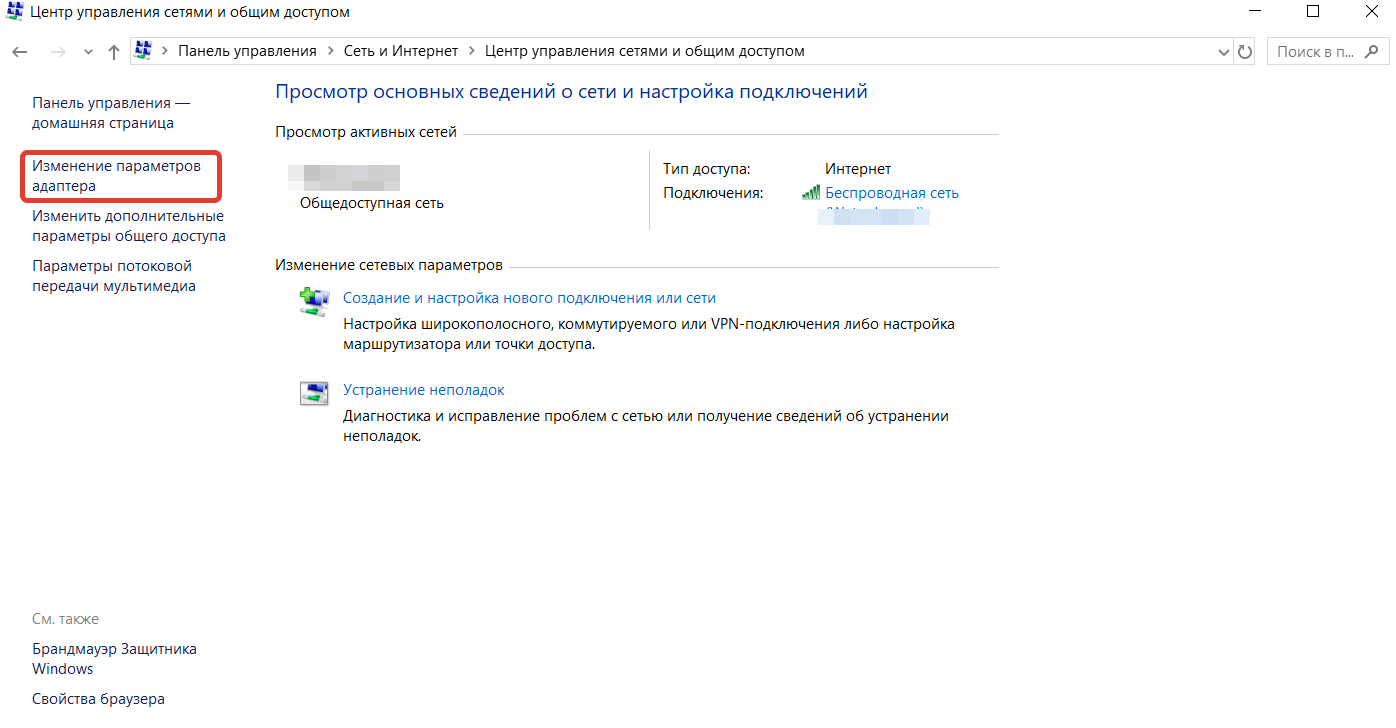
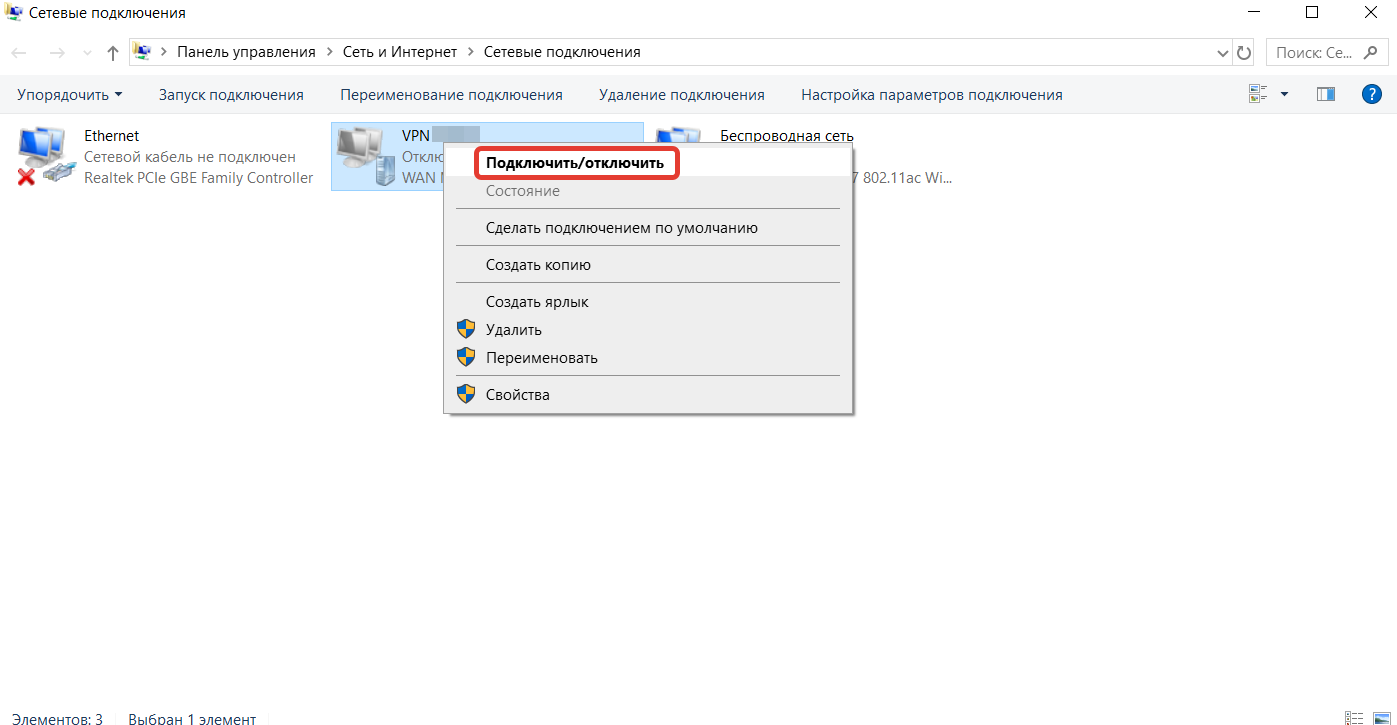
Ещё одна возможная причина — потеря соединения ПК с локальной сетью. Чтобы исправить:
упоминание в рекламных материалах ПАО «ВымпелКом» сайта beeline.ru означает, что рекламодателем (или одним из рекламодателей) таких материалов является ПАО «ВымпелКом», если в самих рекламных материалах прямо не установлено иное
продолжая использование сайта, вы соглашаетесь на обработку файлов cookies, в соответствии с политикой обработки файлов cookies, и использование рекомендательных технологий с целью персонализации сервисов сайта и повышения удобства пользования. если не хотите, чтобы ваши данные обрабатывались, можете ограничить их использование в настройках браузера
раскрытие информации ПАО «ВымпелКом» на портале аккредитованного ЦБ РФ агентства «Интерфакс-ЦРКИ»
билайн © 2026




